

CMS-Website-Struktur für deutsche Unternehmen
Erfahren Sie, wie Sie eine logische Website-Struktur aufbauen, die Besucher führt und Google versteht.
Zum ArtikelEntdecken Sie, wie Sie mit Theme-Customizer und Page-Builder professionelle Änderungen vornehmen — ohne eine einzige Zeile Code.

WordPress ist großartig, aber die Standard-Themes sehen auf vielen Websites ähnlich aus. Das Problem: Sie möchten Ihre Website personalisieren, ohne Entwickler einstellen zu müssen. Und ehrlich gesagt, nicht alle Änderungen brauchen echten Code.
Mit dem integrierten Theme Customizer und modernen Page-Buildern können Sie professionelle Anpassungen vornehmen. Farben ändern, Layouts umgestalten, neue Inhaltsblöcke hinzufügen — alles ohne eine Zeile PHP oder CSS anfassen zu müssen. Die gute Nachricht: Es ist leichter als Sie denken.
Der Theme Customizer ist die zentrale Stelle für Theme-Anpassungen in WordPress. Sie finden ihn unter Appearance Customize im Dashboard. Das Schöne daran: Sie sehen alle Änderungen in Echtzeit. Wenn Sie die Farbe der Überschriften ändern, sehen Sie sofort das Ergebnis auf Ihrer Website.
Die meisten Themes bieten hier Optionen für Farben, Schriftarten, Header-Einstellungen und Footer-Text. Sie können auch Logo hochladen, Site-Icon ändern und Banner-Bilder anpassen. Alles funktioniert über Schieberegler, Farbwähler und Textfelder — kein Code erforderlich.
Tipp: Speichern Sie Ihre Änderungen häufig. Der Customizer merkt sich normalerweise alles, aber es schadet nicht, auf “Publish” zu klicken, wenn Sie zufrieden sind.
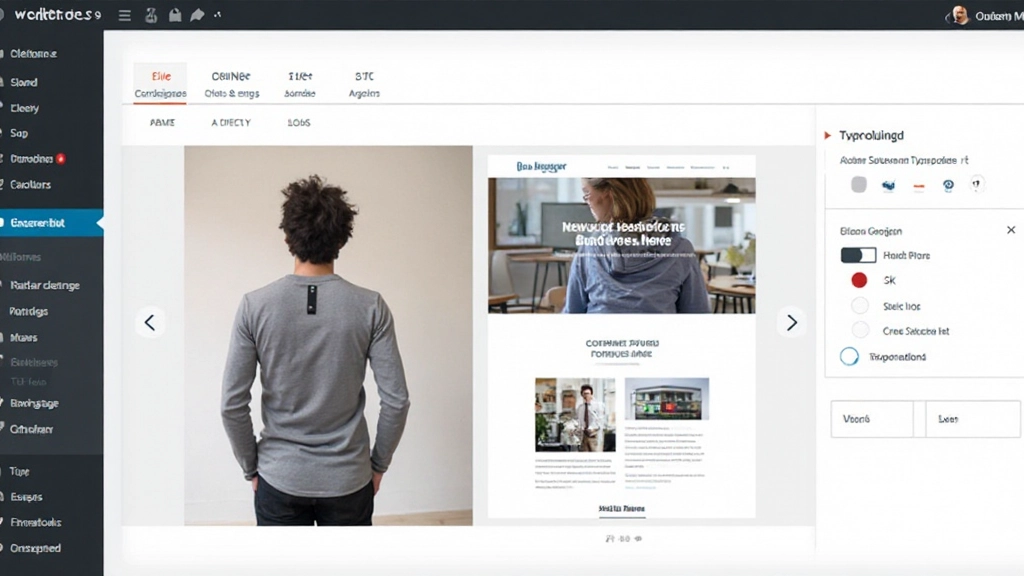

Farben prägen den Charakter Ihrer Website. Im Theme Customizer finden Sie normalerweise separate Einstellungen für:
Bei der Schriftart haben Sie üblicherweise Zugriff auf Google Fonts. Das sind kostenlose, professionelle Schriftarten, die überall gleich aussehen. Wählen Sie eine für Überschriften und eine für den Fließtext — nicht zu viele verschiedene, sonst wirkt es chaotisch.
Während der Theme Customizer für globale Einstellungen da ist, kümmern sich Page-Builder um einzelne Seiten und Inhalte. Die beliebtesten sind Elementor, Divi und Gutenberg (der Block-Editor von WordPress).
Im WordPress-Standard enthalten. Sie arbeiten mit Blöcken — Text, Bilder, Überschriften, Spalten. Drag-and-Drop, intuitiv, kostenlos. Für einfache bis mittlere Layouts perfekt.
Visueller Editor mit Live-Vorschau. Hunderte von vorgefertigten Layouts und Widgets. Kostenlose Version ausreichend für die meisten Anfänger, Premium-Version bietet mehr.
Sehr flexibel, großer Fokus auf responsives Design. Kommt mit eigenem Theme. Etwas komplexer, aber dafür sehr mächtig bei komplexeren Layouts.
Damit Sie wissen, wo Sie anfangen: Hier ist ein typischer Ablauf. Starten Sie mit globalen Einstellungen im Theme Customizer, dann gestalten Sie einzelne Seiten mit dem Page-Builder.
Gehen Sie zu Appearance Customize. Passen Sie Farben, Schriftarten, Logo und Header an. Das sind die Einstellungen, die auf der gesamten Website gelten.
Öffnen Sie eine Seite im Block-Editor (oder Ihrem Page-Builder). Fügen Sie Blöcke ein, arrangieren Sie diese, laden Sie Bilder hoch. Sie arbeiten auf einer einzelnen Seite.
Schauen Sie sich Ihre Website auf Desktop, Tablet und Mobiltelefon an. Sind die Bilder richtig positioniert? Sind die Texte lesbar? Responsive Design ist wichtig.
Klicken Sie auf “Veröffentlichen”. Lesen Sie die Seite Gast durch, prüfen Sie Links und Formulare. Alles funktioniert? Gut, zur nächsten Seite.
Es ist verlockend, jede verfügbare Google Font zu nutzen. Halten Sie sich auf zwei beschränkt: eine für Überschriften, eine für Text. Das wirkt professionell und kohärent.
Große, unkomprimierte Bilder verlangsamen Ihre Website. Nutzen Sie Tools wie TinyPNG oder Smush, um Dateien zu reduzieren, bevor Sie sie hochladen. Schnelle Websites ranken besser bei Google.
Anfänger packen oft zu viel Content in einen Bereich. Lassen Sie Ihre Website atmen. Großzügige Abstände zwischen Elementen wirken professioneller und sind besser zu lesen.
Bevor Sie größere Änderungen machen, erstellen Sie ein Backup Ihrer Website. Es schadet nicht und spart Sie vor Kopfschmerzen, wenn etwas schiefgeht.
Sie müssen kein Code-Experte sein, um eine großartige WordPress-Website zu bauen. Der Theme Customizer und Page-Builder sind dafür da, um diese Aufgabe zugänglich zu machen. Mit etwas Geduld und Experimentieren finden Sie schnell heraus, wie Sie Ihre Website gestalten können.
Der Schlüssel: Starten Sie einfach. Machen Sie Änderungen, sehen Sie die Ergebnisse in Echtzeit, lernen Sie aus dem Prozess. Es gibt keine Fehler, die nicht rückgängig gemacht werden können. Also los geht’s — bauen Sie Ihre Website!
“Die beste Website ist die, die Sie tatsächlich bauen. Nicht die, auf die Sie noch zehn Jahre warten, bis Sie anfangen.”


Dieser Artikel dient zu Informationszwecken. Die beschriebenen Methoden und Tools funktionieren basierend auf WordPress-Standards und weit verbreiteten Praktiken. Jede Website ist unterschiedlich — was hier beschrieben wird, kann je nach Theme, Plugins und Ihrer spezifischen WordPress-Installation variieren.
Wir empfehlen immer, ein Backup zu erstellen, bevor Sie größere Änderungen vornehmen. Testen Sie Ihre Änderungen gründlich, bevor Sie sie live nehmen. Wenn Sie unsicher sind, konsultieren Sie einen WordPress-Entwickler oder technischen Support.